翻车三次后,我终于把七彩虹战斧B365M主板装好了—附完整安装视频指南
- 娱乐
- 2026-07-26 06:18:28
- 3
说实话,我第一次装这块七彩虹战斧B365M主板的时候,差点把CPU针脚怼弯,那时候手抖得跟得了帕金森似的,一边看网上那些模糊的安装视频,一边心里默念“千万别弯千万别弯”,后来装第二台机子的时候,又忘了插前置音频线,结果耳机没声音,折腾了两天才发现是HD Audio线没插到位,第三回更离谱,内存条没插紧,开机黑屏,我还以为是主板烧了……
所以今天这篇东西,就是写给跟我一样手残的兄弟们的。七彩虹战斧B365M这块板子其实不差,性价比高,支持第八代第九代酷睿,M-ATX板型对小机箱友好,就是安装细节上有一堆坑,我踩过的坑,你一个都别踩。
开箱第一步:别急着上电,先看配件齐不齐
七彩虹战斧B365M的包装盒不大,灰黑色调,正面印着战斧的LOGO,打开之后,里面东西其实不多:
- 主板本体(静电袋包着)
- SATA数据线×2
- I/O挡板
- 说明书(这破说明书几乎没啥用)
- M.2螺丝包(这个小袋子千万别扔,很多人装M.2固态的时候发现螺丝找不到了)
重点提醒:那个I/O挡板,一定要先装到机箱上,再把主板放进去,我第一次装的时候忘了这茬,主板怼进去才发现挡板没装,又得把主板拆下来,那个费劲啊……而且挡板上的弹片要稍微掰一下,确保跟主板的接口对齐,否则插USB的时候会发现死活插不进去。
CPU安装:LGA1151接口的玄学
战斧B365M用的是LGA1151接口,支持八代九代酷睿,如果你用的是九代U,比如i5-9400F,那没问题,但别想着上十代十一代,接口不对,塞不进去的。
安装步骤网上视频一堆,我重点说几个容易翻车的地方:
- CPU的三角形对齐:主板插座上有个小三角形,CPU上也有一模一样的三角形,对着放就行。别大力出奇迹,放进去的时候应该是毫无阻力的。
- 压杆的时候:很多人怕压坏CPU,其实那个压杆需要稍微用点力,但如果你感觉阻力异常大,停下来检查,八成是CPU没放正。
- 硅脂怎么涂:别涂太厚,一颗绿豆大小就够了,用刮片抹匀也行,不抹让散热器压平也行,我试过两种方式,温度差不超过2度,别纠结。
内存插槽:双通道怎么插才对
战斧B365M有两条内存插槽,颜色一样的(这点挺坑,有些主板会用不同颜色区分通道),查了官方文档,双通道的插法是:
| 内存条数量 | 插法 |
|---|---|
| 1条 | 随便插哪个槽,但建议插靠近CPU的 |
| 2条 | 插在DDR4_1和DDR4_2(也就是隔一个插一个) |
我一开始两条内存插了相邻的槽,结果开机只认出一条,后来查论坛才知道,相邻的两个槽是同一个通道,插1和3,或者2和4(虽然这板子只有两个槽……好吧我说复杂了,其实就是两条内存的话,两个槽都插满,这板子就俩槽,没得选)。
对了,内存兼容性这块,七彩虹这板子对高频内存支持一般,我用的是金士顿2666MHz的普条,能正常跑,有朋友上了海盗船3200MHz的,结果默认频率被降到2133,得进BIOS开XMP才能跑上去,开XMP的方法后面说。
M.2固态安装:别再把螺丝弄丢了
战斧B365M有一个M.2插槽,支持PCIe 3.0 x4和SATA模式的M.2固态。长度支持2280和2260,现在市面上大部分都是2280的。
安装步骤很简单:
- 找个合适的铜柱拧到主板上
- 把M.2固态斜着插进去(大概30度角)
- 往下压平,用螺丝固定
但我第一次装的时候,没有先装铜柱,直接拿螺丝去拧,结果螺丝太短,根本拧不上,后来翻遍盒子才发现,那个铜柱是单独装在小袋子里的,还有的人M.2插反了,金手指那面朝下才对,别搞反。
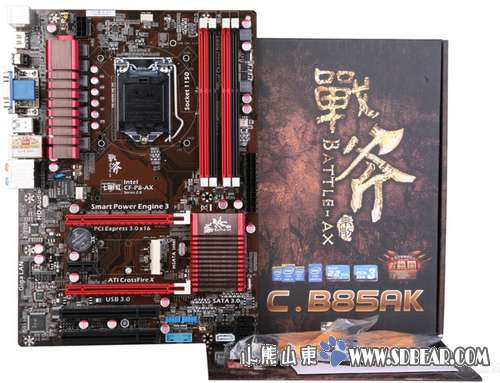
性能提示:如果你用的是NVMe固态,建议把SATA固态插在SATA3_1和SATA3_2之外的接口上,因为M.2插槽可能会占用部分SATA通道,具体占用哪几个,说明书上有写,但我懒得看,直接插了SATA3_3和SATA3_4,没出问题。
供电接口:这板子需要8pin还是4pin?
战斧B365M的CPU供电是8pin的,但很多电源只有4pin的头,也能用,实际上这板子的功耗不大,4pin完全够,我用的就是4pin,跑了半年没出过问题。
主板24pin主供电接口,插的时候注意卡扣方向,对齐了往下按,听到“咔”一声才算插紧。别图省事只插一半,我以前就因为没插紧,开机后几秒钟就断电,折腾了好久。
机箱前面板跳线:这大概是全宇宙最反人类的设计
七彩虹战斧B365M的前面板跳线针脚,位置就在主板右下角,但网上那些图标的引脚定义经常跟实际不一样,我直接把说明书上的引脚定义抄下来,做个表:
| 针脚 | 功能 |
|---|---|
| 1-2 | Power LED+ |
| 3-4 | Power LED- |
| 5-6 | Power SW |
| 7-8 | Reset SW |
| 9-10 | HDD LED |
但是,不同版本的板子可能引脚定义有细微差异。最保险的办法是看主板丝印,上面会印着“PWR”“RST”“HDD”之类的字母,如果你跟我一样眼神不好,拿手机开闪光灯拍张照,放大看。
千万别插反了,LED灯插反了只是不亮,但Power SW插反了可能开不了机,其实这个反了也没事,就是对调一下正负极就行。
BIOS设置:第一次开机要做什么
装好所有东西,插电,按开机键,如果一切顺利,风扇会转,屏幕会亮。如果不亮,先检查内存条和显卡是不是插紧了,这是最常见的问题。
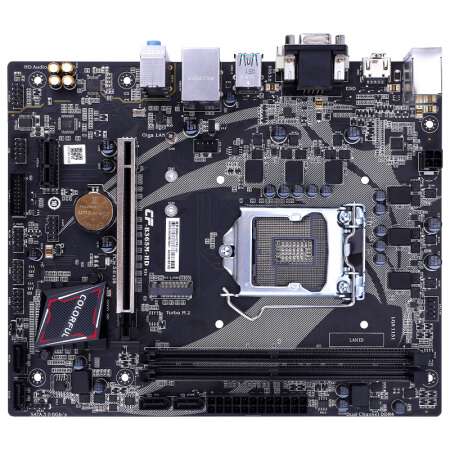
进入BIOS的方法:开机时狂按Del键,七彩虹这个BIOS界面还算直观,中文的,第一次进要改几个设置:
- 开启XMP(内存自动超频):在“超频”菜单里,找到“XMP Profile”,开启,如果不开,内存只能跑2133MHz。
- 启动顺序:在“启动”菜单里,把装了系统的固态硬盘设为第一启动项。
- 风扇转速:如果觉得风扇太吵,可以把CPU风扇策略改成“静音”模式。
我自己的机子装好后,第一次启动就直接进了BIOS,然后发现时间不对,1970年1月1日,这是因为主板上那颗纽扣电池没电,或者BIOS里没保存设置,不过新主板一般不会遇到这种问题,除非库存货。
常见翻车现场及拯救方法
翻车现场1:开机没反应,电源风扇也不转
- 检查电源开关是不是开了(我犯过这种低级错误)
- 检查主板24pin和8pin电源线是不是插紧了
- 短接电源的绿线和黑线,看电源本身是不是坏了(电源坏了直接换)
翻车现场2:风扇转,屏幕黑
- 拔掉所有内存条,擦金手指,插回一根,再试
- 检查显卡供电线是不是插了(独立显卡尤其要注意)
- 把主板上的纽扣电池扣下来等30秒,放电重置BIOS
翻车现场3:装好了进系统蓝屏
- 八成是内存或硬盘问题,先用MemTest跑一圈内存,再检查硬盘是不是没装好系统
- 如果是新装系统,检查硬盘是不是设成了GPT分区格式
翻车现场4:前置USB口识别不了U盘
- 检查前置USB线是不是插反了,战斧B365M的USB3.0接口在主板右侧,有一个防呆缺口,但USB2.0的线很容易插反,蓝色接口是USB3.0,黑色是USB2.0。
那些没人告诉你的小细节
- SATA线:建议买那种带卡扣的线,拔插方便,七彩虹原装的线不带卡扣,插进去也不紧。
- 显卡插槽:战斧B365M的PCIe x16插槽用的是加强型锁扣,插显卡的时候要听到“咔”一声才锁住,拔显卡的时候要先把锁扣按下去,不然拔不下来。
- CPU散热器:如果你用的是塔式散热器,注意高度,战斧B365M的CPU插槽位置比较靠近主板边缘,所以大块头散热器可能会跟机箱侧板打架,量好机箱宽度再买散热器。
- 主板螺丝:装主板到机箱上的时候,别一次性拧死,先把四个角的螺丝都带上,稍微紧一点就行,都装好后再逐个拧紧,这样能避免主板变形。
写到这里,我突然想起来自己的第一台电脑,就是用的七彩虹主板,那时候还是AMD速龙时代,装个机要折腾一整天,现在虽然技术进步了,但装机的乐趣还在,希望这篇东西能帮你少走弯路,对了,网上有很多七彩虹战斧B365M主板的安装视频教程,搜一下就有一堆,建议看一遍视频再对照我这篇文字,效果会好很多。
第一次开机点亮的那一刻,还是有点小激动的。